如何查看云端电脑的屏幕?
更新
每个任务的云端电脑有一块自己的屏幕。Favonis 在云端浏览器里打开网页、点击和填写,或者操作表格、文档、GIMP 这类桌面程序时,你可以实时看到画面。画面只能查看,不能点击或输入;需要 Favonis 做什么,请在对话中说明。只运行命令、处理文件的任务用不到屏幕,也没有画面可看。
在哪里看
宽屏的电脑上,对话用过屏幕以后,页面右上角的按钮下方会放着一块小屏幕,点击它打开电脑面板的屏幕页签。鼠标移到小屏幕上,右下角会出现放大按钮(触屏上一直显示),点击可以放大查看,放大窗口的标题后面写着屏幕现在的状态。不想看到它,点击页面右上角的更多按钮,选择隐藏云端电脑,这个设置对所有对话生效。
当前回复用过屏幕时,输入框上方的进度里也有一项云端电脑,鼠标移到上面(触屏上点按)会弹出画面。手机上没有右上角的小屏幕,请在这里或电脑面板中查看。
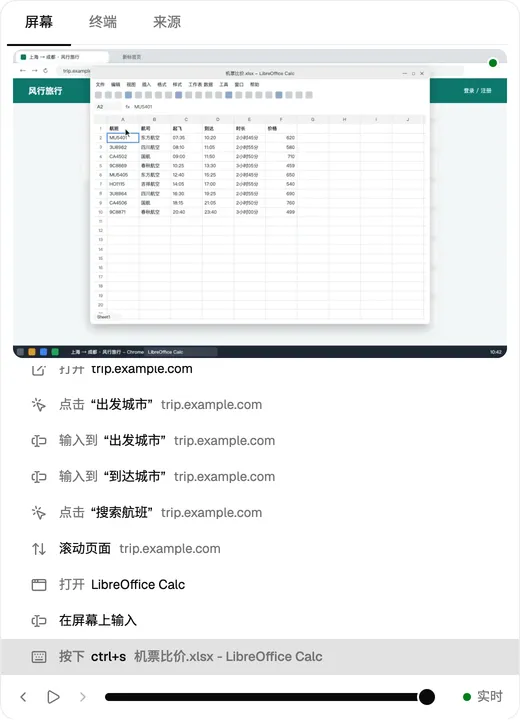
屏幕页签上方是画面,中间按顺序列出这个对话里操作屏幕的每一步,进度条在面板最下方。在你自己的浏览器里做的操作不在这里,在我的浏览器页签。
回看某一步
拖动面板最下方的进度条,可以一步一步回看这个对话里屏幕上的每一步。进度条在你每次发消息的位置断开,鼠标停在上面能看到那个位置是哪一步、几点做的,以及你当时说的话。也可以点左右箭头逐步查看,或者点播放按钮从当前位置往后连续播放。
点击回复中屏幕操作的那一步,例如“打开 trip.example.com”,屏幕也会换成这一步做完后的画面。回看时进度条右边是返回实时,点击它或者把进度条拖到最右边,都会回到正在进行的画面;你回看期间 Favonis 继续操作,画面不会被拉回去。
这些回看用的画面计入对话记录,占用存储空间,删除对话时一起删除。
截图和录屏
需要留下画面时,可以让 Favonis 截取屏幕,或者把操作过程录成视频:
把这个小游戏试玩一局,录屏发给我。
截图存进项目的截图文件夹,录屏存进录屏文件夹。点击回复中这一步的文件名,会在工作区的文件中定位到它。一段录屏最长 10 分钟,录制期间电脑面板的后台页签里会列出它和已经录制的时长,你可以随时停止。
实时画面没有声音。电脑上播放的声音会一起录进录屏,想听声音,请让 Favonis 录下来。
画面停住时
电脑闲置一段时间后会休眠,画面停在最后一次操作后的样子。查看屏幕不会唤醒电脑,Favonis 再用到屏幕时,画面自动接上。页面切到后台一会儿后,实时画面也会暂停,回到页面后自动继续。
查看屏幕不消耗积分,也不会让电脑一直开着。
仍需帮助?人工客服于工作日 9:00–18:00在线,你也可以在应用中留言。
联系我们