如何管理团队成员?
更新
团队的管理操作都在团队空间的设置中:点击侧栏左下角的团队图标,在菜单中点击设置,左侧最上面是概览、成员和使用情况。邀请新成员的方法见如何创建团队并邀请成员?
三种角色
每个团队只有一位所有者,一开始是创建团队的人。所有者可以做全部的管理操作,转让所有权和解散团队只有所有者能做。
管理员可以邀请成员、撤销邀请,调整或移出普通成员,修改团队名称和头像,购买和管理团队套餐,但不能调整或移出其他管理员和所有者。
成员在团队空间中正常工作,能看到每个人的名字和角色,不能做管理操作。成员列表中的手机号和邮箱只有所有者和管理员看得到,并且只显示一部分。
查看和调整成员
设置 → 成员的标题下写着已用多少个席位,下面分为成员、待接受和已离开三个页签,待接受只有所有者和管理员能看到。
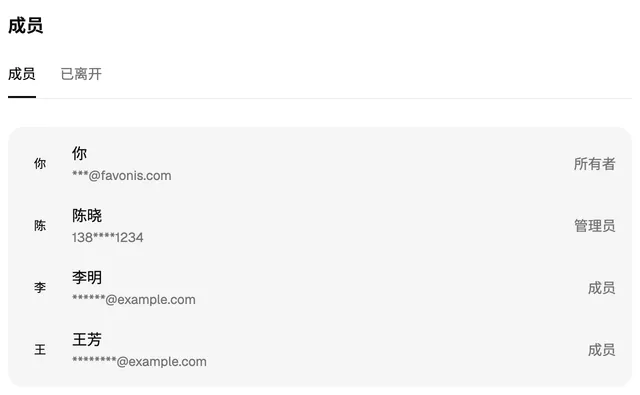
在成员页签中,从成员那一行右侧的下拉框中选择成员或管理员。管理员可以把普通成员设为管理员,但之后无法再调整这个人。所有者的身份只能通过转让改变。
点击一行最右侧的移出按钮并确认,即可移出成员。对方会回到个人空间,占用的席位空出来;对方创建的内容留在团队里,重新邀请后会回到原来的团队空间。移出成员后,团队现有的公开邀请链接全部失效,之后要邀请别人,请重新生成链接。
管理员被移出或降为普通成员时,他发出但尚未被接受的邀请会一起失效。
撤销邀请
在待接受页签中,点击邀请右侧的撤销按钮,这份邀请的链接随即失效,定向邀请占用的席位同时空出来。发给手机号或邮箱的邀请可以点击重新发送,同一份邀请 24 小时内只能重新发送一次。
离开团队
成员和管理员在设置 → 概览最下方点击离开团队,确认后回到个人空间。你在团队中创建的内容留在团队里,你发出的邀请会失效。你在团队空间里连接的连接器、为云端电脑设置的环境变量和添加的个人密钥会一并删除,重新加入后需要重新设置。
所有者需要先转让所有权或解散团队,才能离开。
交接离开的成员留下的内容
成员离开或被移出后,所有者和管理员可以点击侧栏左下角的团队图标,在切换空间的已离开的成员中选择这位成员,进入他的空间查看、继续使用或删除内容。
这里产生的用量从团队积分扣,不受成员额度限制;网站可以下线或删除,但不能发布或重新上线。批量清理的方法见如何查看和清理存储空间?
转让所有权
所有者在设置 → 概览中点击转让所有权,选择一位在职的成员,再点击转让所有权确认。转让后,对方成为所有者,你变为管理员。
解散团队
所有者在设置 → 概览中点击解散团队并确认。解散会删除团队,以及所有成员在团队中的项目、对话和文件,无法恢复;团队剩余的积分和套餐时长也无法再使用,不能转到个人空间。团队有正在处理的付款、退款或开票申请时,需要等处理完成才能解散。
团队所有者注销 Favonis 账号前,需要先转让所有权或解散团队;加入的其他团队会在注销时自动退出,见如何导出数据或注销账号?
仍需帮助?人工客服于工作日 9:00–18:00在线,你也可以在应用中留言。
联系我们