如何创建团队并邀请成员?
更新
团队是和个人空间分开的另一个工作区,适合和同事一起使用 Favonis。团队里的人共用团队积分和团队套餐,各自在团队空间中工作。创建或加入团队不影响你的个人空间,两边随时可以切换。
团队空间和个人空间有什么不同
在团队空间里工作,扣的是团队积分,不会动用你个人空间的积分。团队积分来自团队套餐,见如何为团队购买套餐?
你在团队空间中创建的项目、对话和文件属于团队,只有你自己看得到。目前不支持在成员之间共享项目或对话,所有者和管理员也看不到在职成员的内容。离开团队时,这些内容留在团队里,不会带回个人空间;以后再次受邀加入,会回到原来的团队空间。
记忆和通知等偏好按空间分开保存。能同时生成的回复数、存储空间等限额按团队的套餐计算,每位成员各有一份。一个人最多同时在 10 个团队中,自己创建的也算在内。
创建团队
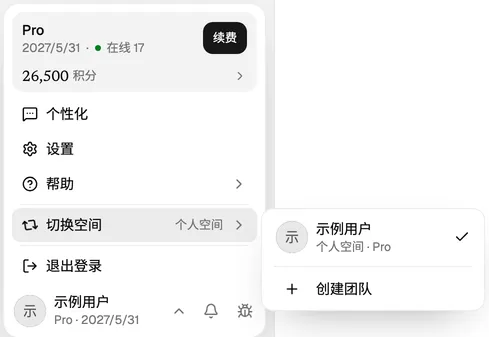
- 点击侧栏左下角的头像,在菜单中点击切换空间,再点击创建团队。
- 填写团队名称,最多 50 个字。
- 在套餐中选择 Team Free、Team Plus 或 Team Pro。Team Free 免费,最多 3 人(含你自己);选择付费档时,再设置付费周期和席位数。
- 点击创建团队。选择付费档时,按钮是创建并支付。
团队建好后,Favonis 会自动切换到团队空间。没有完成付款时,团队保持 Team Free,之后可以在设置 → 概览中升级。
邀请成员
团队建好后,窗口会换成邀请成员。以后要邀请更多人,所有者和管理员可以在设置 → 成员中点击邀请。
- 选择角色。成员可以在团队空间中工作;管理员在此基础上可以邀请成员,以及调整或移出普通成员。
- 只邀请某个人时,在限定手机号或邮箱(选填)中填写对方的手机号或邮箱,点击发送邀请。留空时点击生成邀请链接,复制链接发给对方。
两种邀请的规则不同:
- 定向邀请会通过邮件或短信发给对方,7 天内有效,只能使用一次,并且只有绑定并验证了这个手机号或邮箱的账号才能接受。发出时即占用一个席位。
- 公开链接 7 天内有效,可以多人使用,任何持有链接的人都能加入,加入时团队要有空余席位。重新生成后,旧的公开链接立即失效。
尚未被接受的邀请列在设置 → 成员的待接受中,可以随时撤销。
对方如何加入
收到定向邀请的人,用受邀的手机号或邮箱登录后,点击侧栏左下角的头像,在切换空间中点击待处理的邀请,再点击加入。已经加入其他团队的人,登录后的选择空间页面也会列出待处理的邀请,点击加入即可直接进入该团队。
收到邀请链接的人打开链接,登录或注册后,在确认页点击加入团队。加入失败时,确认页会写明原因,例如邀请已过期、团队席位已满。
在个人空间和团队之间切换
加入团队后,每次登录都会先显示选择空间页面,点击个人空间或某个团队即可进入,上次选择的空间标有上次使用。只有个人空间时直接进入,不显示此页面。
进入后,点击侧栏左下角的头像,在菜单中点击切换空间,再选择个人空间或某个团队。在团队空间中,侧栏左下角显示方形的团队图标和团队名称。切换只作用于当前标签页,其他已经打开的标签页停在原来的空间;新打开的标签页进入最近一次选择的空间。
所有者和管理员可以在团队空间的设置 → 概览中修改团队名称和头像。成员和角色的管理见如何管理团队成员?
仍需帮助?人工客服于工作日 9:00–18:00在线,你也可以在应用中留言。
联系我们